

ซ่อมโน๊ตบุ๊ก HP เป็นเรื่องที่ผู้ใช้งานหลายคนต้องเผชิญ ไม่ว่าจะเป็นปัญหาเล็กน้อยที่สามารถแก้ไขได้ด้วยตนเอง หรือปัญหาใหญ่ที่ต้องพึ่งพาช่างผู้เชี่ยวชาญ บทความนี้ได้รวบรวมข้อมูลสำคัญเกี่ยวกับปัญหาที่พบบ่อย วิธีการแก้ไขเบื้องต้น และแนวทางการเลือกศูนย์บริการซ่อม HP ที่ครบถ้วนที่สุด เพื่อให้คุณมั่นใจว่าจะสามารถนำโน๊ตบุ๊ก HP กลับมาใช้งานได้อย่างราบรื่นและมีประสิทธิภาพ
เมื่อไหร่ที่ควร “ซ่อมเอง” และเมื่อไหร่ที่ควร “ส่งซ่อม”
สิ่งที่คุณสามารถทำได้ด้วยตนเอง (Self-Troubleshooting)
- รีสตาร์ทเครื่อง: วิธีพื้นฐานที่ช่วยแก้ปัญหาซอฟต์แวร์ชั่วคราวได้
- ตรวจสอบสายชาร์จ/อะแดปเตอร์: ลองขยับหรือเปลี่ยนสายชาร์จเพื่อตัดปัญหาเรื่องไฟไม่เข้า
- ใช้ HP Support Assistant หรือ Diagnostic Tools: กดปุ่ม Esc ซ้ำๆ ขณะเปิดเครื่อง แล้วกด F2 เพื่อเข้าสู่เมนู HP PC Hardware Diagnostics เพื่อทดสอบฮาร์ดแวร์เบื้องต้น
- เพิ่มประสิทธิภาพ (Performance): ลบไฟล์ขยะ, ถอนการติดตั้งโปรแกรมที่ไม่ใช้, สแกนไวรัส, และตรวจสอบการอัปเดต Windows และ Driver
เมื่อถึงเวลาต้อง ส่งซ่อมโน๊ตบุ๊ก HP
- เปิดเครื่องไม่ติด และลองแก้ไขเบื้องต้นแล้วไม่สำเร็จ
- มีอาการ จอฟ้ามรณะ หรือ ดับเอง บ่อยครั้ง (อาจเป็นปัญหาเมนบอร์ดหรือ Hard Drive/SSD)
- จอภาพแตก, เป็นเส้น, หรือมีปัญหาด้านการแสดงผล
- มีเสียงดังผิดปกติจากภายในเครื่อง
- ปัญหาทางกายภาพ เช่น บานพับหัก หรือ บอดี้แตก (การซ่อมเองอาจทำให้เสียหายหนักกว่าเดิม)

ข้อควรรู้ก่อนซ่อมโน๊ตบุ๊ก HP (Checklist)
- สำรองข้อมูล: สิ่งสำคัญที่สุด! ทำการสำรองไฟล์ รูปภาพ และข้อมูลสำคัญทั้งหมดไว้ใน External Hard Drive หรือบริการ Cloud Storage เพื่อป้องกันข้อมูลสูญหาย
- ตรวจสอบประกัน: เข้าเว็บไซต์ HP และใส่ Serial Number เพื่อตรวจสอบว่าเครื่องยังอยู่ในระยะรับประกันหรือไม่
- แจ้งอาการให้ละเอียด: เขียนอาการเสีย, สิ่งที่ทำไปแล้ว, และเวลาที่เกิดปัญหาอย่างละเอียด เพื่อช่วยให้ช่างวินิจฉัยได้รวดเร็วขึ้น
- สอบถามค่าใช้จ่ายและระยะเวลา: ก่อนตัดสินใจซ่อม ให้ช่างประเมินราคาและระยะเวลาการซ่อมให้ชัดเจน และขอใบเสนอราคา (ถ้ามี)
- ถามเรื่องอะไหล่และการรับประกันงานซ่อม: หากซ่อมนอกศูนย์ ให้สอบถามว่าใช้อะไหล่แท้หรือเทียบเท่า และมีประกันหลังการซ่อมกี่วัน

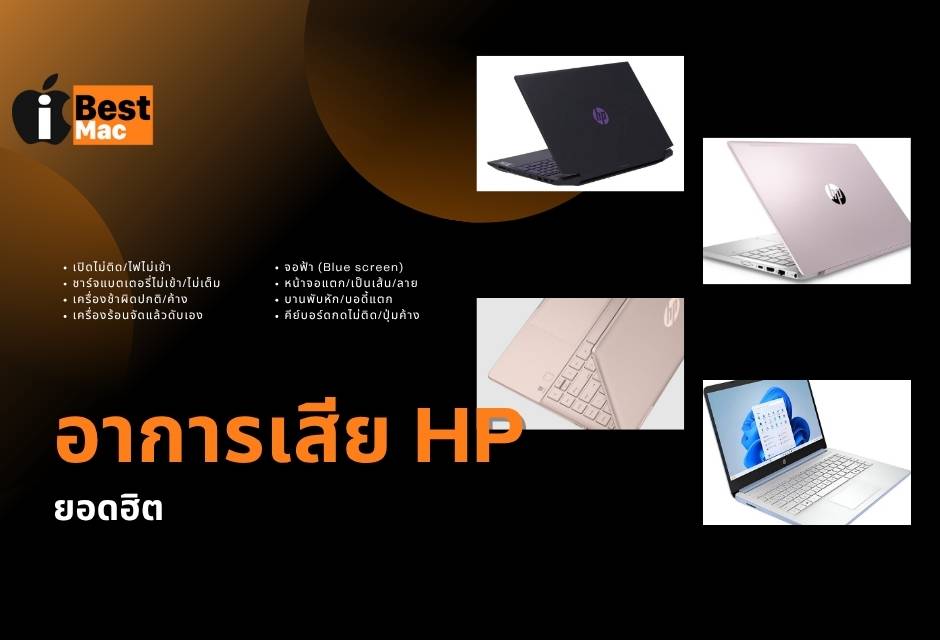
อาการเสียยอดฮิตของโน๊ตบุ๊ก HP ที่คุณควรรู้
| อาการเสียที่พบบ่อย | สาเหตุหลักที่เป็นไปได้ | แนวทางการแก้ไขเบื้องต้น |
| เปิดเครื่องไม่ติด/ไฟไม่เข้า | อะแดปเตอร์หรือสายชาร์จเสีย, แบตเตอรี่เสื่อม, เมนบอร์ดเสีย (ภาคจ่ายไฟ หรือ Chipset) | ตรวจสอบสายชาร์จ/อะแดปเตอร์, ลองถอดแบตเตอรี่ (ถ้าถอดได้) และเสียบสายชาร์จตรง, กดปุ่ม Esc ซ้ำๆ แล้วกด F2 เพื่อเข้า HP Support Assistant (ถ้าติด) |
| ชาร์จแบตเตอรี่ไม่เข้า/ไม่เต็ม | แบตเตอรี่เสื่อมสภาพ, อะแดปเตอร์เสีย, พอร์ตชาร์จชำรุด/หลวม | เปลี่ยนแบตเตอรี่, เปลี่ยนสายชาร์จ/อะแดปเตอร์, ส่งซ่อมพอร์ตชาร์จ (ควรให้ช่างทำ) |
| เครื่องช้าผิดปกติ/ค้าง | เปิดหลายโปรแกรมพร้อมกัน, ไวรัส/มัลแวร์, ฮาร์ดดิสก์ใกล้เต็ม/มีปัญหา, เครื่องร้อนจัด | ปิดโปรแกรมที่ไม่ใช้งาน, สแกนไวรัส, เพิ่ม RAM/เปลี่ยนไปใช้ SSD, ทำความสะอาดพัดลม/เปลี่ยนซิลิโคน (ถ้าทำเป็น) |
| เครื่องร้อนจัดแล้วดับเอง | พัดลมระบายความร้อนสกปรก/ไม่ทำงาน, ซิลิโคนระบายความร้อนแห้ง, การระบายอากาศไม่ดี | ทำความสะอาดพัดลมและช่องระบายอากาศ, ใช้แผ่นรองระบายความร้อน, ส่งช่างเปลี่ยนซิลิโคน |
| จอฟ้ามรณะ (Blue Screen) | ปัญหา Driver, RAM มีปัญหา, Hard Drive/SSD เสีย, ระบบปฏิบัติการเสียหาย | อัปเดต Driver, ตรวจสอบ RAM (ลองถอดใส่ใหม่), สำรองข้อมูลด่วนและส่งช่าง |
| หน้าจอแตก/เป็นเส้น/จอลาย | จอภาพเสีย, สายแพรจอชำรุด | ต้องเปลี่ยนหน้าจอใหม่ หรือเปลี่ยนสายแพรจอ |
| บานพับหัก/บอดี้แตก | การใช้งานหนัก/ตกกระแทก, ความร้อนสะสมทำให้พลาสติกเปราะ | เปลี่ยนอะไหล่ใหม่ (ดีที่สุด), ซ่อมด้วยกาว Epoxy (ไม่ทนทานเท่า) |
| คีย์บอร์ดกดไม่ติด/ปุ่มค้าง | คีย์บอร์ดเสียจากน้ำหก/ฝุ่น | เปลี่ยนคีย์บอร์ดใหม่ |
การเลือกศูนย์ซ่อมโน๊ตบุ๊ก HP ทางเลือกและข้อพิจารณา
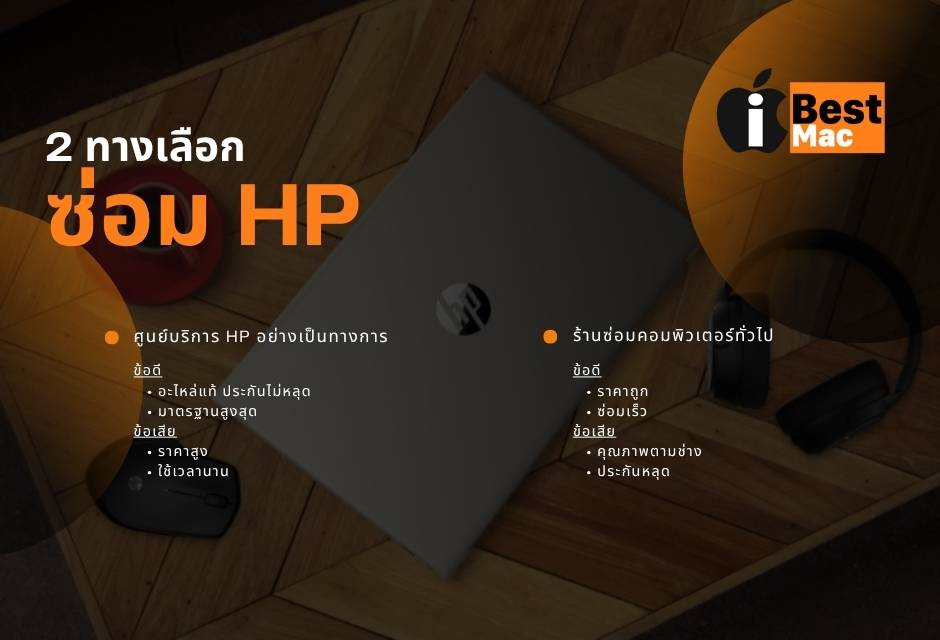
A. ศูนย์บริการ HP อย่างเป็นทางการ (Official HP Service Center)
| ข้อดี | ข้อเสีย | เหมาะสำหรับ |
| มาตรฐานสูงสุด และความเชี่ยวชาญเฉพาะทาง | มักมีค่าใช้จ่ายสูงกว่าร้านนอก | เครื่องที่ อยู่ในระยะประกัน หรือ อาการหนัก ที่ต้องการอะไหล่แท้ตรงรุ่น |
| ใช้ อะไหล่แท้ และเครื่องมือมาตรฐาน | ใช้เวลานานกว่าในการซ่อม | ผู้ที่ต้องการความมั่นใจในคุณภาพการซ่อม 100% |
| การซ่อมแซม ไม่ทำให้การรับประกันสิ้นสุด | บางอาการ เช่น บานพับ อาจเสนอให้เปลี่ยนทั้งชุด (ราคาแพง) |
B. ร้านซ่อมคอมพิวเตอร์ทั่วไป หรือ ศูนย์บริการอิสระ (Independent Service Shop)
| ข้อดี | ข้อเสีย | เหมาะสำหรับ |
| ราคาถูกกว่า และมีความยืดหยุ่นในการซ่อม (เช่น ซ่อมชิป แทนการเปลี่ยนบอร์ด) | คุณภาพการซ่อมขึ้นอยู่กับประสบการณ์ของช่างแต่ละร้าน | เครื่องที่ หมดประกันแล้ว และต้องการทางเลือกราคาประหยัด |
| ซ่อมได้รวดเร็วกว่า (บางอาการรอรับได้เลย) | การซ่อมอาจใช้อะไหล่เทียบเท่า หรือการซ่อมแบบดัดแปลง | อาการที่ไม่ซับซ้อน เช่น เปลี่ยนจอ, เปลี่ยนแบตเตอรี่, ซ่อมพอร์ตชาร์จ |
ค่าซ่อมโน๊ตบุ๊ก HP
โดยเฉลี่ยของร้านทั่วไป
| อาการเสียหลัก | ช่วงราคาโดยประมาณ | ข้อควรทราบเพิ่มเติม |
| ซ่อมเมนบอร์ด (อาการเปิดไม่ติด/ไฟไม่เข้า/ซ่อมภาคจ่ายไฟ) | 2,500-4,500 บาท | ราคานี้คือการซ่อมแซมแผงวงจร หากต้องเปลี่ยนเมนบอร์ดใหม่ทั้งชุด ราคาจะสูงกว่านี้มาก |
| เปลี่ยนจอภาพ (จอแตก/เป็นเส้น) | 2,500 – 4,500 บาท | ขึ้นอยู่กับขนาดและความละเอียดของจอ (จอ Full HD หรือจอ Gaming ที่มีค่า Refresh Rate สูง จะแพงขึ้น) |
| เปลี่ยนคีย์บอร์ด | 1,800-2,800 บาท | คีย์บอร์ดรุ่นธรรมดาจะถูกกว่า คีย์บอร์ดที่มีไฟ Backlight หรือเป็นรุ่นเฉพาะจะราคาสูงขึ้น |
| เปลี่ยนแบตเตอรี่ | 1,500 – 2,500 บาท | ราคาขึ้นอยู่กับรุ่นและความจุ (ราคานี้มักเป็นแบตเตอรี่เทียบเท่าหรือเกรดดี) |
| เปลี่ยนพัดลมระบายความร้อน | 900 – 2,000 บาท | รวมค่าอะไหล่และค่าบริการ (บางรุ่นต้องรื้อเครื่องทั้งหมด ราคาอาจสูงกว่า) |
| ซ่อม/เปลี่ยนบานพับและบอดี้ | 500 – 2,000 บาท | ราคาสำหรับการซ่อมบานพับ/เปลี่ยนชิ้นส่วนบอดี้เฉพาะจุด การเปลี่ยนบอดี้ทั้งชุดราคาสูงกว่านี้ |
| เพิ่ม RAM/เปลี่ยน SSD | ขึ้นอยู่กับราคาอะไหล่ + ค่าบริการเล็กน้อย (500 บาท) | ราคาอะไหล่ เช่น SSD 500GB อยู่ในช่วง 2,500-3,500 บาท |
| ทำความสะอาดเครื่อง/เปลี่ยนซิลิโคน | 500 – 1,000 บาท | ช่วยแก้ปัญหาเครื่องร้อนผิดปกติและอาการดับ |
สรุป การซ่อมโน๊ตบุ๊ก HP ให้คุ้มค่าที่สุด
การซ่อมโน๊ตบุ๊ก HP ที่มีประสิทธิภาพต้องเริ่มจากการวินิจฉัยปัญหาที่ถูกต้อง โดยผู้ใช้ควรลองแก้ไขปัญหาเบื้องต้นด้วยตนเองก่อนเพื่อประหยัดค่าใช้จ่าย แต่หากเป็นอาการซับซ้อน เช่น ปัญหาเมนบอร์ดหรือความเสียหายทางกายภาพ ควรเลือกใช้บริการจาก ศูนย์บริการ HP ที่ได้รับการรับรอง หรือ ร้านซ่อมมืออาชีพที่ไว้ใจได้
สิ่งสำคัญที่สุดก่อนส่งซ่อมคือการสำรองข้อมูล และควรสอบถามรายละเอียดเกี่ยวกับอะไหล่และราคาอย่างชัดเจน การซ่อมแซมอย่างทันท่วงทีถือเป็นการลงทุนที่คุ้มค่าเพื่อยืดอายุการใช้งานของโน๊ตบุ๊ก HP ของคุณ
ติดต่องานซ่อม
โทร: 0625455669
Line official: @ibestmac
Page: ซ่อมMacbook รังสิต
Website: www.ibestmac.com
map : ร้านซ่อม Macbook รังสิต
